

L'app bureau de Diyouk
Le panneau flotte au-dessus de Zoom, Teams ou Meet, même en plein écran, et demande au système de le cacher du partage d'écran. Pour Mac et Windows (bêta).
Télécharger l'app
Le panneau flottant, c'est l'app. Elle te suit d'un bureau à l'autre, ce qu'un onglet de navigateur ne sait pas faire. Dans un onglet, Diyouk occupe la fenêtre : la transcription, les réponses et tes documents y sont tous, mais rien ne se pose par-dessus ta visio.
Le masquage n'est pas garanti partout sur Mac : depuis un changement volontaire d'Apple, les applications qui capturent l'écran via ScreenCaptureKit peuvent voir la fenêtre malgré l'exclusion. Fais un test de partage avec ton outil de visio avant de compter dessus.
Télécharger pour Mac Apple SiliconPour les Mac à puce Apple (M1 et suivants), sous macOS 13 ou plus récent.
L'app te prévient quand une nouvelle version existe : pas besoin de revenir ici.
Déjà installée ? Ouvre-la depuis le Launchpad ou le dossier Applications.
Pas encore de compte ? Crée-le maintenant : 2 essais gratuits, et tu peux commencer tout de suite dans le navigateur.
Installer sur Mac, pas à pas
-
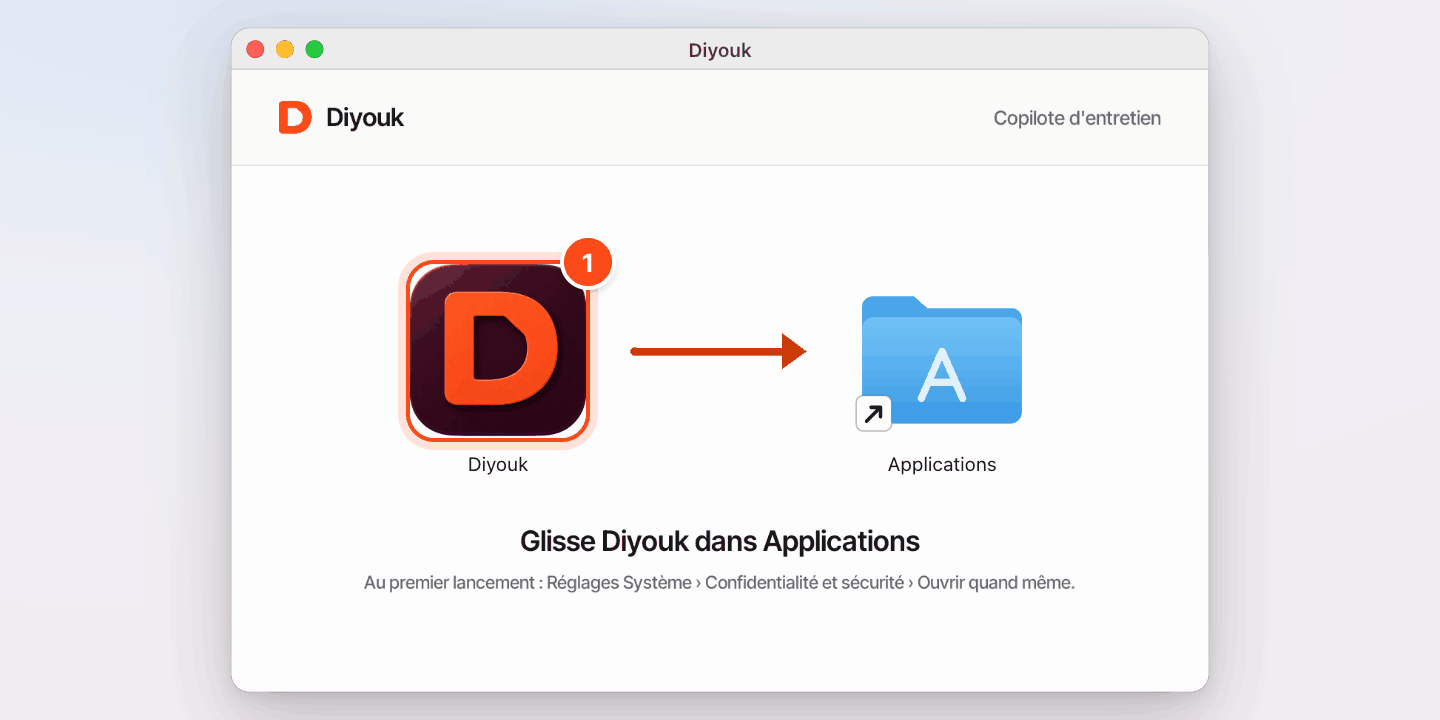
Glisse Diyouk dans Applications. Ouvre le fichier téléchargé : cette fenêtre apparaît. -
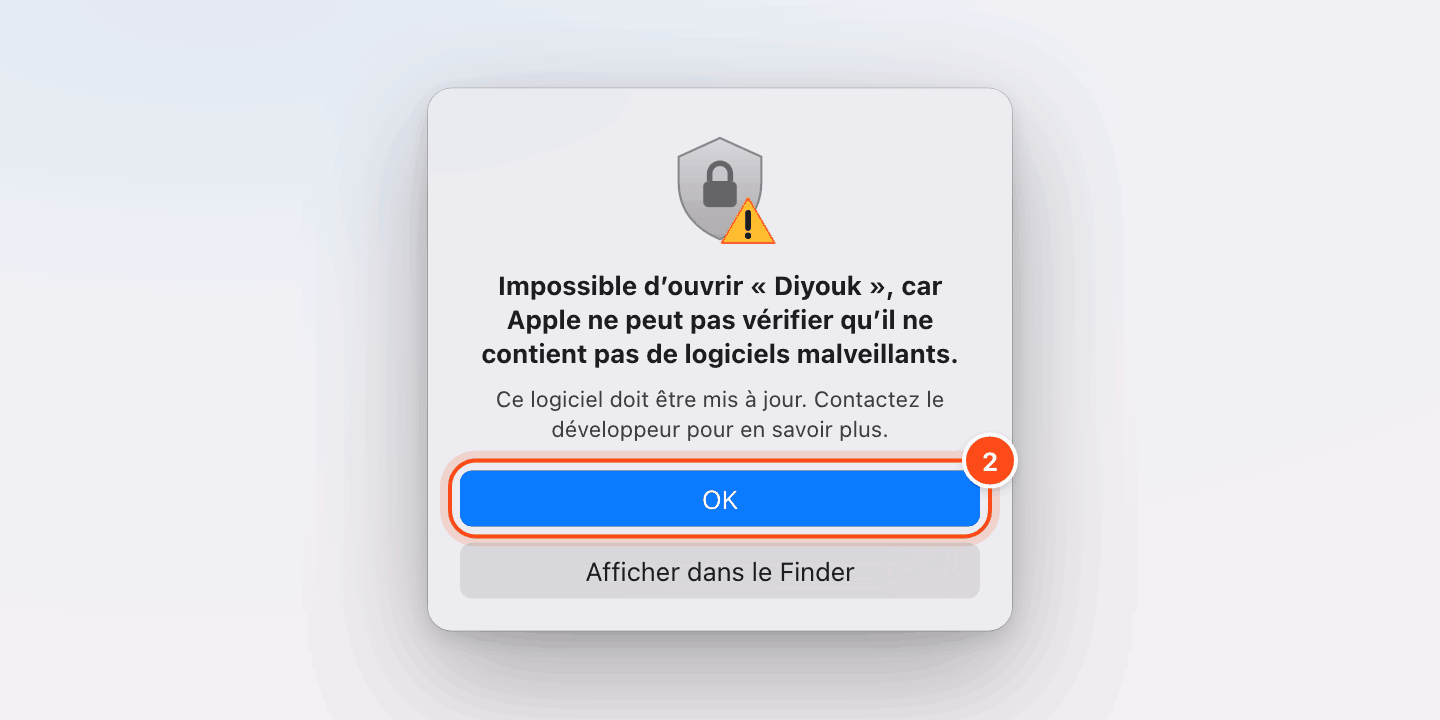
Ouvre Diyouk : macOS refuse. C'est normal la première fois. Clique OK (Terminé sur macOS 15 et plus récent), pas « Placer dans la corbeille ». -
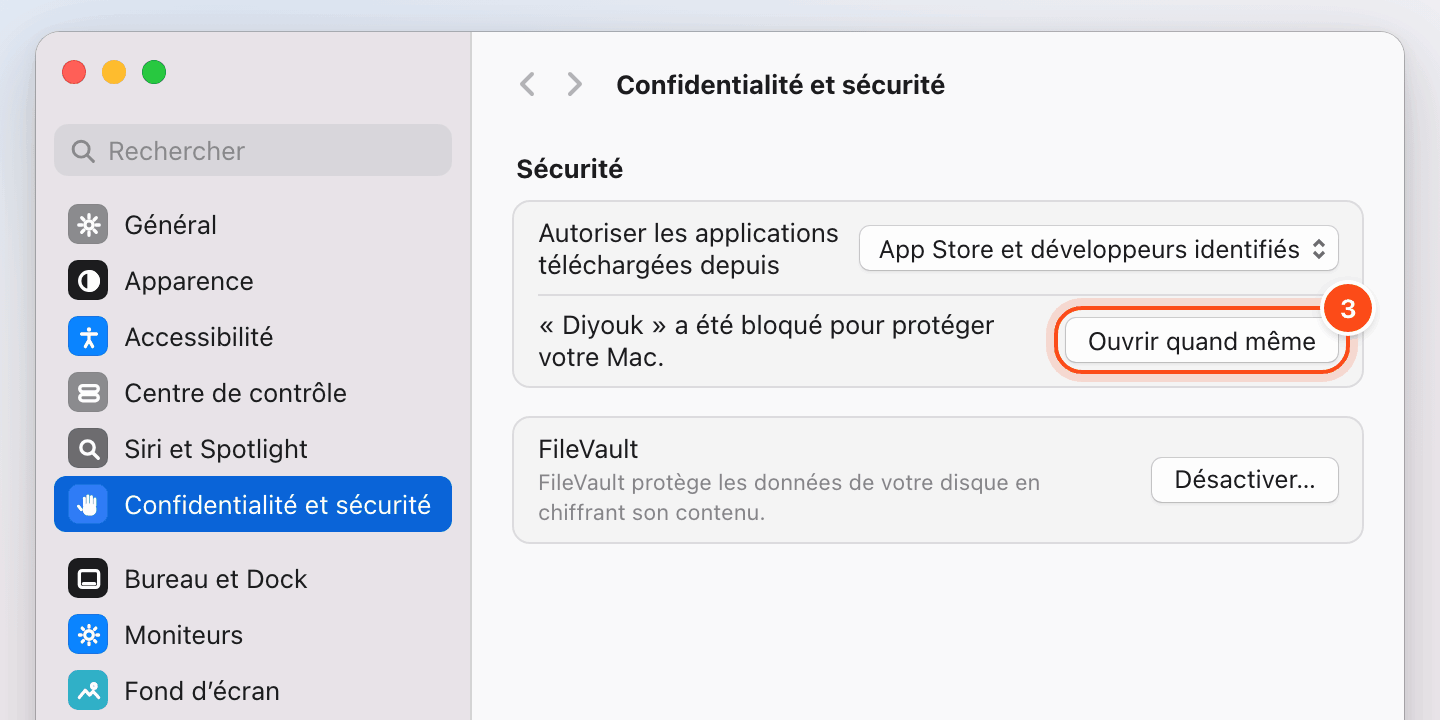
Réglages Système › Confidentialité et sécurité. Descends jusqu'à Sécurité, au message qui cite Diyouk, et clique Ouvrir quand même. -
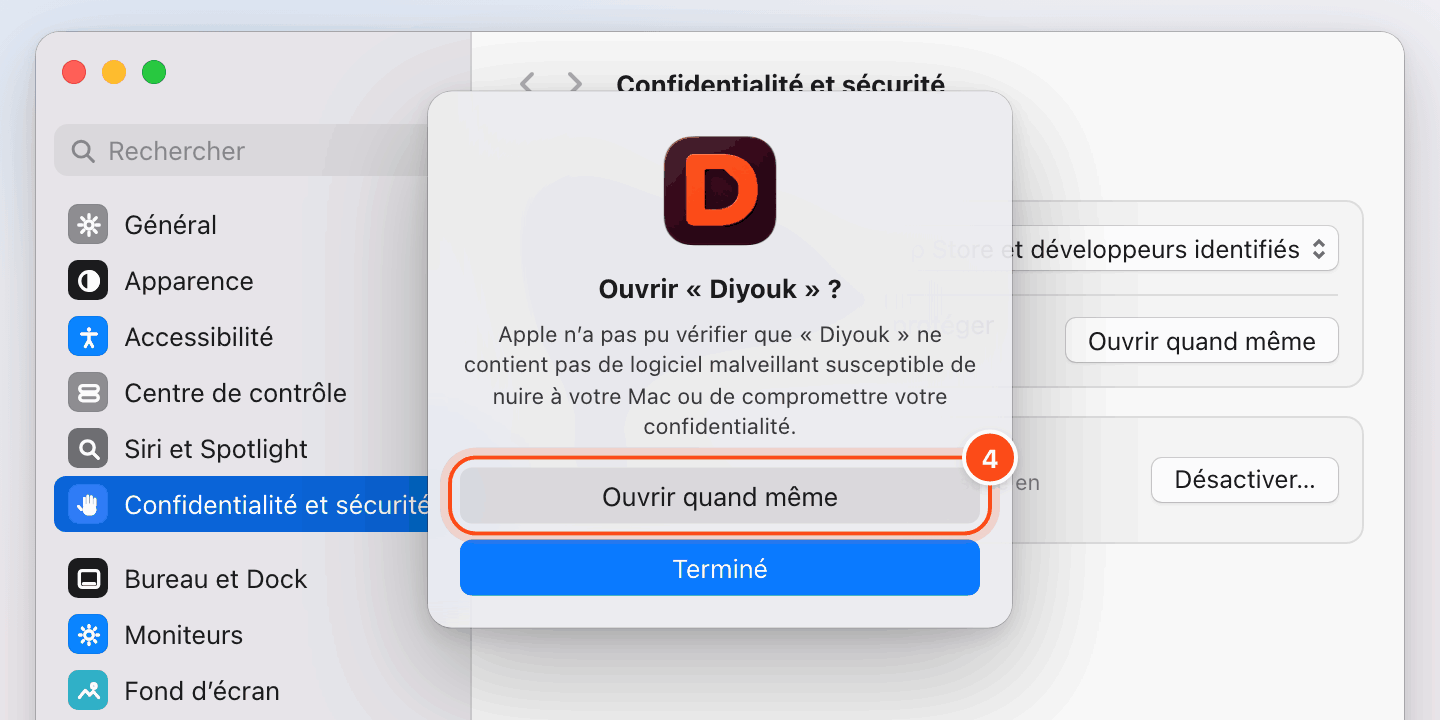
Confirme. Ouvrir quand même (Ouvrir sur macOS 14), puis ton mot de passe ou Touch ID. Les fois suivantes, Diyouk s'ouvre sans rien demander.
C'est le message que macOS affiche pour toute app non signée par Apple, pas un vrai problème sur le fichier.
Si aucun message n'apparaît dans les Réglages (c'est le cas quand macOS dit l'app « endommagée »), ouvre le Terminal et colle xattr -dr com.apple.quarantine /Applications/Diyouk.app, puis relance l'app.
Une fois ouverte, l'app te guide pour le micro et l'enregistrement de l'écran. Après une mise à jour, si Diyouk ne lit plus l'écran : dans Réglages Système › Confidentialité et sécurité › Enregistrement de l'écran et des sons du système (« Enregistrement de l'écran » sur un macOS plus ancien), retire Diyouk (−), rajoute-le (+), puis relance l'app.
Windows affiche un avertissement SmartScreen ?
- C'est le message que Windows affiche pour tout installateur qui n'a pas encore de certificat, pas un vrai problème sur le fichier.
- Dans la fenêtre bleue « Windows a protégé votre ordinateur », clique Informations complémentaires, puis Exécuter quand même.
- L'installateur est en français, te laisse choisir le dossier, et propose par défaut une installation pour ton compte seulement, sans droits d'administrateur.
- Au premier lancement, si le micro reste muet : Paramètres › Confidentialité et sécurité › Microphone, et autorise les applications de bureau.
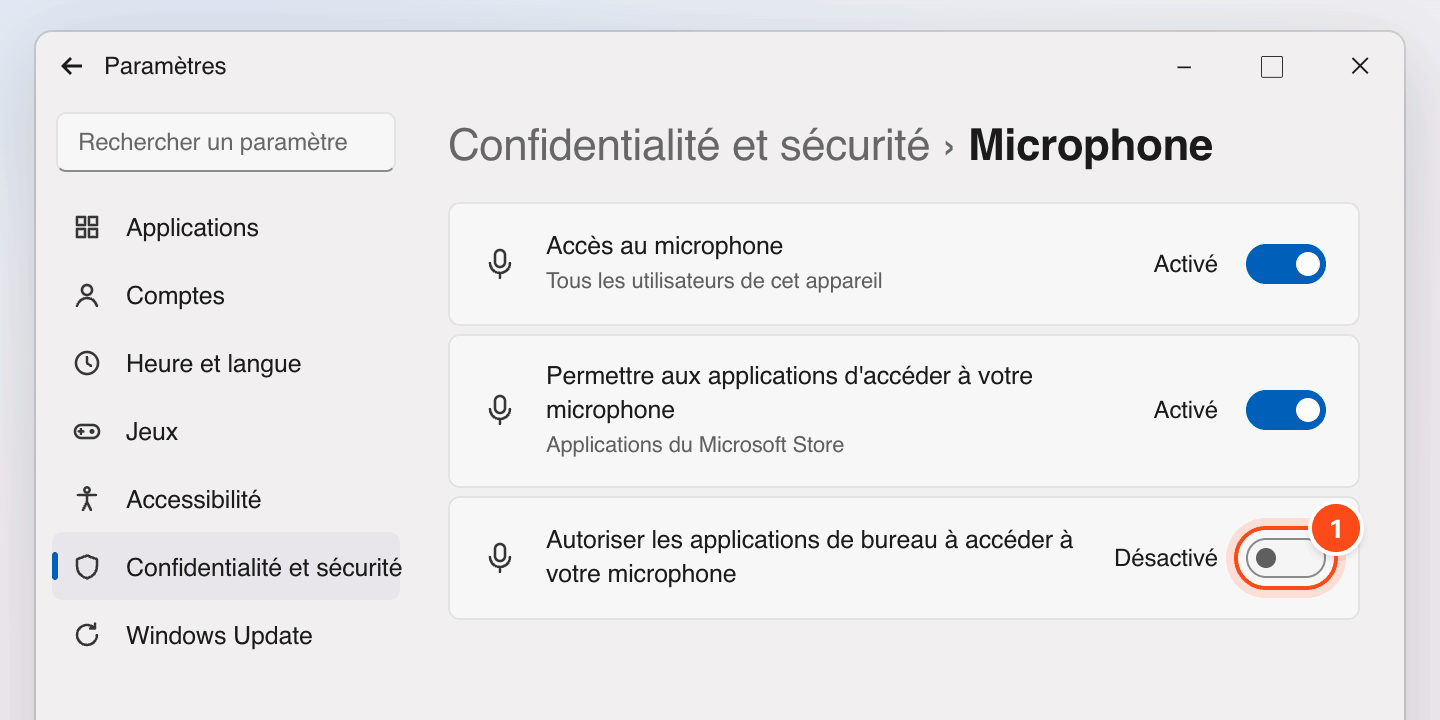
L'interrupteur des applications de bureau, en bas de la page Microphone. - L'invisibilité au partage d'écran est prise en charge par Windows 10 (version 2004 et suivantes) et Windows 11 ; sur un Windows plus ancien, les autres verraient un rectangle noir à la place du panneau.