
Aide
Questions et dépannage
De la création du compte au premier vrai appel. Pas trouvé ta réponse ? Écris à contact@diyouk.com.
-
Commencer
Comment créer un compte Diyouk ?
Sur Créer mon compte : ton adresse et un mot de passe de 8 caractères au moins, ou « Continuer avec Google ». Il faut avoir au moins 15 ans, et accepter les conditions d'utilisation.
Le même compte sert dans le navigateur et dans l'app bureau : tes entretiens et le texte de tes documents te suivent d'un appareil à l'autre. Les fichiers d'origine (PDF, Word) restent sur l'appareil où tu les as importés.
Comment marchent les deux essais de 2 minutes ?
Chaque compte a deux entretiens d'essai de 2 minutes, sans carte bancaire. Un essai démarre quand tu lances un entretien sans crédit : rien n'est prélevé, et l'écoute s'arrête d'elle-même au bout de 2 minutes. La transcription est gardée.
Le second essai est disponible 20 minutes après le début du premier ; avant, l'app te dit à quelle heure. Ensuite, il n'y a plus d'essai. Un essai arrêté plus tôt, par toi ou par une coupure, compte quand même.
Si tu achètes des crédits avant d'avoir utilisé tes essais, ils t'attendent et servent une fois ces crédits épuisés. Le détail : les conditions de l'essai.
Comment préparer un entretien ?
- Ton CV, dans la page CV de l'app : un fichier PDF, DOCX ou TXT, une page de profil en ligne, ou le texte collé. Chaque réponse s'appuie dessus.
- « Nouvel entretien ou réunion » : l'entreprise, le poste visé et, si tu le sais, qui fait passer l'entretien.
- L'annonce et tes documents : dans la même fenêtre, choisis le CV, puis joins l'annonce avec « Ajouter l'annonce » : son lien (Diyouk lit la page et en fait un document), son fichier ou son texte collé. Avec « Ajouter un document », joins aussi ce qui peut servir, comme une présentation de l'entreprise, tes notes ou un article : un fichier (PDF, DOCX, TXT, MD ou CSV), une page web par son lien, ou un texte collé. Sans annonce, le nom de l'entreprise suffit pour commencer.
- Mes réponses, l'étape suivante de la même fenêtre : le niveau de détail, ce que tu veux lire et la langue des réponses (le détail ci-dessous).
- Pendant l'appel : la langue écoutée (« Multilingue » par défaut), le mode invention, et la réponse automatique dès qu'une question est détectée (sinon, c'est toi qui la demandes).
Deux gestes facultatifs aident beaucoup : enregistrer ta voix (huit phrases à lire, pour que Diyouk sache quelles phrases sont les tiennes quand un seul micro entend tout le monde) et t'entraîner avec un recruteur virtuel, par « Simuler », sous « Démarrer », sur la carte ou la ligne de l'entretien ; la simulation se décompte comme un entretien.
Pendant la simulation, le recruteur virtuel ne fait que poser ses questions, dans l'Écoute, comme dans un vrai appel : tu réponds à voix haute, et Diyouk te propose tes réponses comme en entretien. Le retour, question par question, vient avec le bilan, à la fin. Pour recommencer, « Resimuler » remplace la simulation précédente ; d'ici là, « Relire la simulation », dans le menu ⋮ de l'entretien, la rouvre.
Comment régler mes réponses ?
C'est l'étape Mes réponses de la fenêtre d'entretien. Trois réglages : le Niveau de détail (Essentiel, Équilibré ou Approfondi ; « Essentiel » retire des explications, jamais un fait, et « Approfondi » précise ce qui est déjà dit, sans exemple de plus), Ce que je veux lire (Phrases à relire, à dire telles quelles, ou Points clés, les mêmes idées et les mêmes faits en style télégraphique) et la Langue des réponses. La structure d'une réponse (présentation, exemple vécu, démarche) n'est pas un réglage : Diyouk la choisit d'après la question posée, et une question de disponibilité reçoit une phrase, même en Approfondi.
Dessous, « À savoir pour cet entretien » : des consignes qui orientent tes réponses, sans pouvoir ajouter une compétence que tes documents n'attestent pas. Tout en bas, « Exemple d'une réponse pendant l'entretien » : une réponse écrite à l'avance sur un candidat fictif, qui se recompose à chaque réglage sans rien envoyer ; tu choisis la question sur laquelle la lire. Ce que tu règles ici vaut pour cet entretien. Les réglages d'un nouvel entretien, ta façon de parler comprise, se choisissent à l'avance dans Réglages › Mes réponses par défaut, et suivent ton compte sur tous tes appareils.
Et pour une réunion ou un point client ?
Dans « Nouvel entretien ou réunion », choisis Réunion (appel, soutenance, oral) au lieu d'Entretien : après l'entreprise, les champs deviennent « Ton rôle » et « Contexte », et ni l'annonce ni le CV ne sont demandés. Joins les documents utiles au sujet de l'échange ; Diyouk écoute, transcrit et te propose des réponses appuyées dessus, comme en entretien ; l'écran de l'appel et la fiche parlent alors de réunion.
Seule la simulation avec un recruteur virtuel est réservée aux entretiens.
-
L'app bureau
Quelle version de l'app télécharger ?
La page Télécharger propose celle de ton ordinateur, et les deux autres juste en dessous :
- Mac Apple Silicon : les Mac à puce Apple, M1 et suivantes.
- Mac Intel : les Mac à processeur Intel. Pour savoir lequel tu as : menu Pomme › À propos de ce Mac.
- Windows, en bêta : une première version, pas encore signée.
Sur Mac, ouvre le fichier .dmg et glisse Diyouk dans le dossier Applications. Sous Windows, l'installateur est en français et propose par défaut une installation pour ton compte seulement, sans droits d'administrateur. Il n'y a pas d'app pour téléphone : Diyouk s'y utilise dans le navigateur.
Que faire si macOS refuse d'ouvrir l'app ?
C'est le message que macOS affiche pour toute app non signée par Apple, pas un vrai problème sur le fichier. Il ne se pose que la première fois, et se règle en quatre gestes :
- Ouvre le fichier téléchargé (.dmg) et glisse Diyouk dans Applications.
- Ouvre Diyouk depuis Applications : macOS refuse (sur macOS 14, « Impossible d'ouvrir « Diyouk », car Apple ne peut pas vérifier qu'il ne contient pas de logiciels malveillants » ; le texte diffère sur macOS 15). Clique OK, ou Terminé sur macOS 15 et plus récent ; jamais « Placer dans la corbeille ».
- Va dans Réglages Système › Confidentialité et sécurité et fais défiler jusqu'à la partie Sécurité, au message qui cite Diyouk (« L'utilisation de « Diyouk » est bloquée car l'application provient d'un développeur non identifié », ou « « Diyouk » a été bloqué pour protéger votre Mac » sur macOS 15). Clique Ouvrir quand même.
- Confirme : Ouvrir sur macOS 14, Ouvrir quand même sur macOS 15, puis le mot de passe de ta session (celui d'un administrateur du Mac) ou Touch ID. Diyouk s'ouvre ; les fois suivantes, sans rien demander. Le clic droit › Ouvrir ne suffit plus depuis macOS Sequoia.
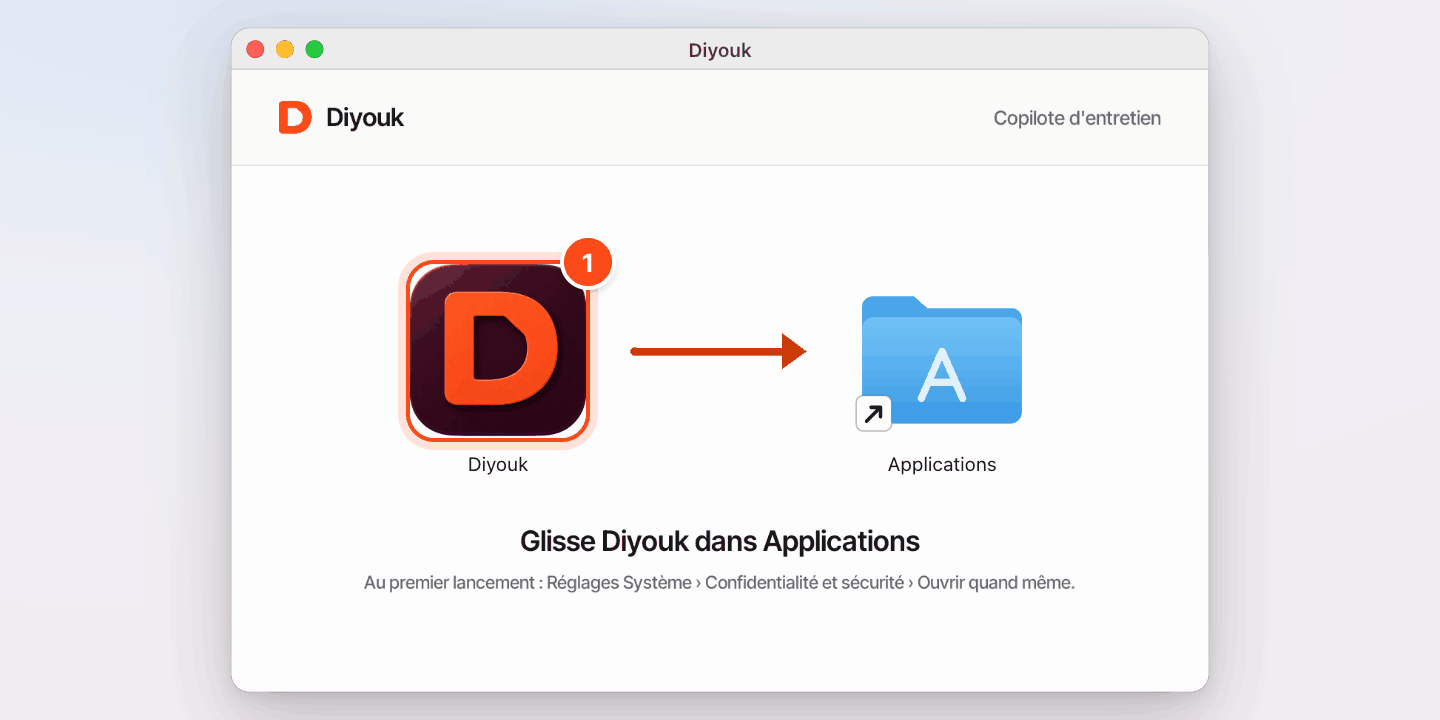
1. Le fichier ouvert : glisse Diyouk dans Applications. 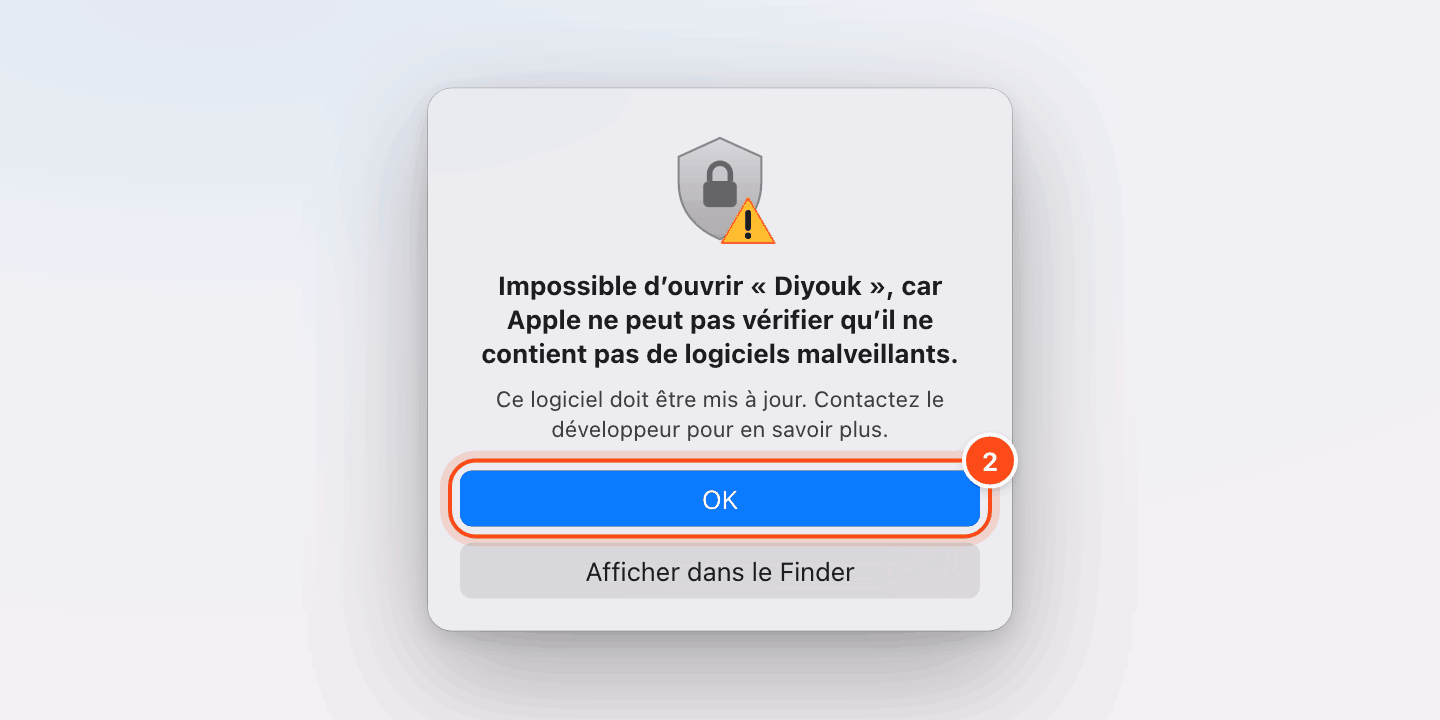
2. Le premier lancement : « OK ». Écran de macOS 14 ; sur macOS 15, « Terminé ». 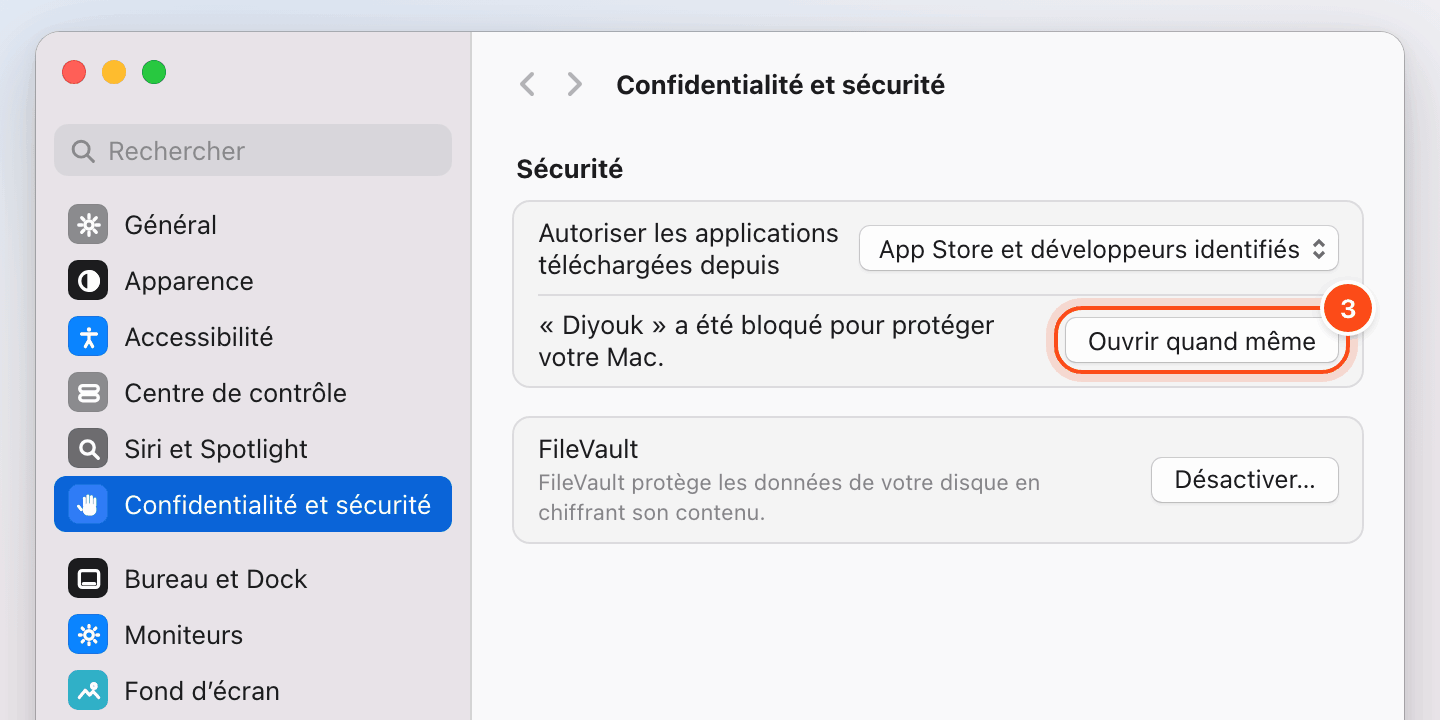
3. Réglages Système › Confidentialité et sécurité : « Ouvrir quand même ». Écran de macOS 15 ; sur macOS 14, le message parle d'un développeur non identifié. 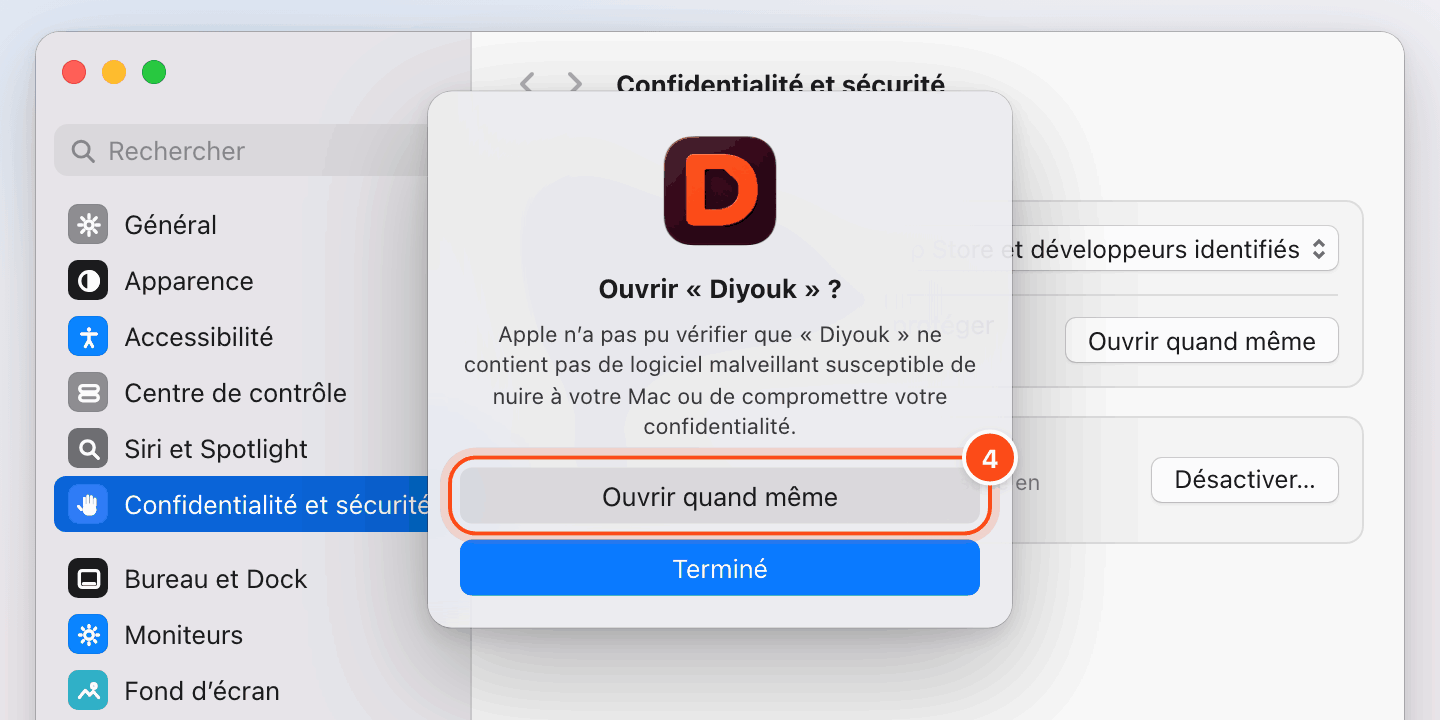
4. La confirmation : « Ouvrir quand même » (sur macOS 14, « Ouvrir »), puis ton mot de passe ou Touch ID. Si aucun message n'apparaît dans les Réglages (c'est le cas quand macOS dit l'app « endommagée »), ouvre le Terminal, colle
xattr -dr com.apple.quarantine /Applications/Diyouk.app, puis relance l'app.Une mise à jour installée depuis l'app (Installer) ne repasse en principe pas par là : seul un fichier téléchargé avec le navigateur le demande.
Que faire si Windows affiche un avertissement ?
C'est le message que Windows affiche pour tout installateur qui n'a pas encore de certificat, pas un vrai problème sur le fichier. Dans la fenêtre bleue « Windows a protégé votre ordinateur », clique Informations complémentaires, puis Exécuter quand même.
Comment autoriser le micro et l'enregistrement de l'écran ?
Au premier lancement, l'app te guide pas à pas, écran par écran. Pour revoir ce guide : Réglages › Application bureau › Revoir le guide des autorisations, ou l'étape « Installe l'app bureau » de la Prise en main. L'état de chaque accès (« Autorisé » ou « À autoriser ») s'y lit en direct.
Le micro, pour entendre les questions. Au premier lancement, macOS affiche « “Diyouk” souhaite accéder au micro » : clique Autoriser. Si tu as refusé, macOS ne redemandera plus : active Diyouk dans Réglages Système › Confidentialité et sécurité › Microphone.
L'enregistrement de l'écran et des sons du système (« Enregistrement de l'écran » sur un macOS plus ancien), pour entendre ton interlocuteur même avec un casque, pour le bouton capture et pour repérer qu'une réunion commence. Dans Réglages Système › Confidentialité et sécurité, active Diyouk (ou ajoute-le avec « + » s'il n'y est pas). macOS demande alors de quitter et rouvrir l'app : c'est normal. Rien n'est enregistré sans ton geste.
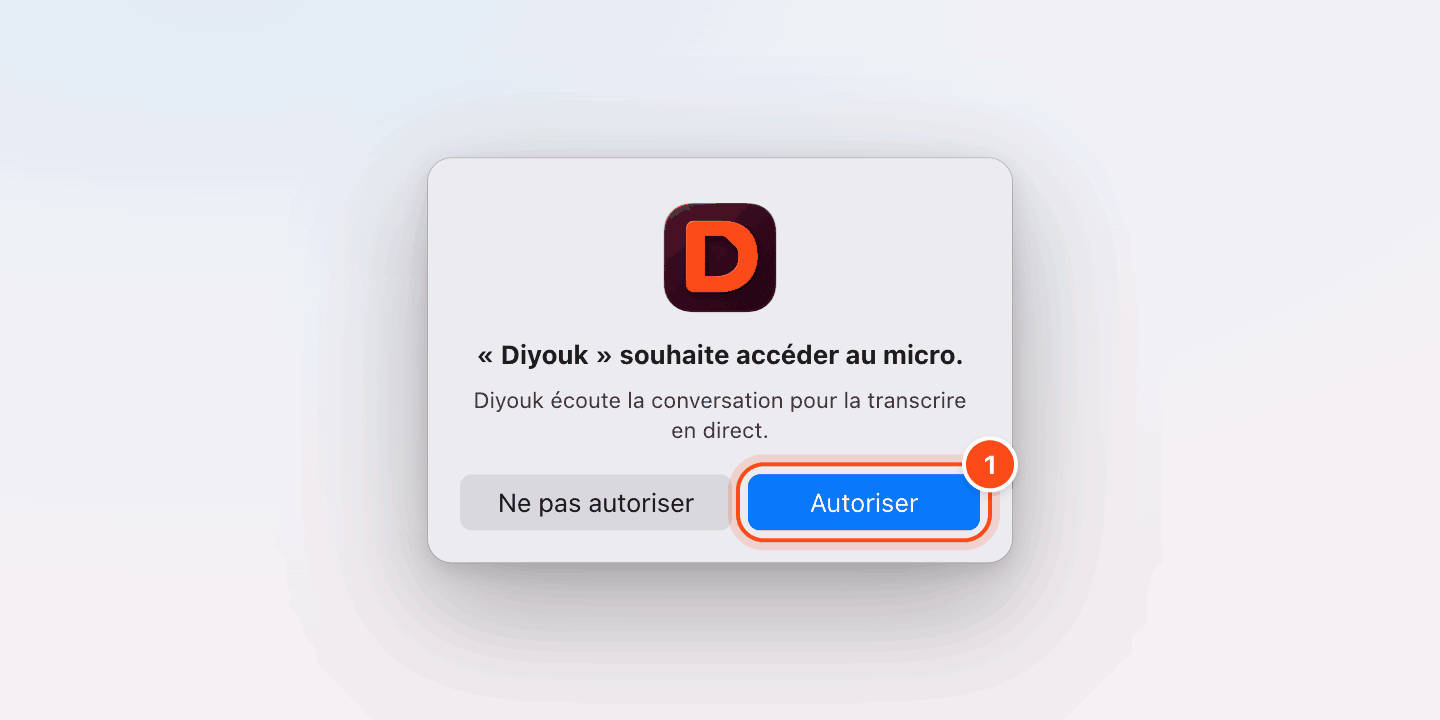
Le micro : « Autoriser » au premier lancement. 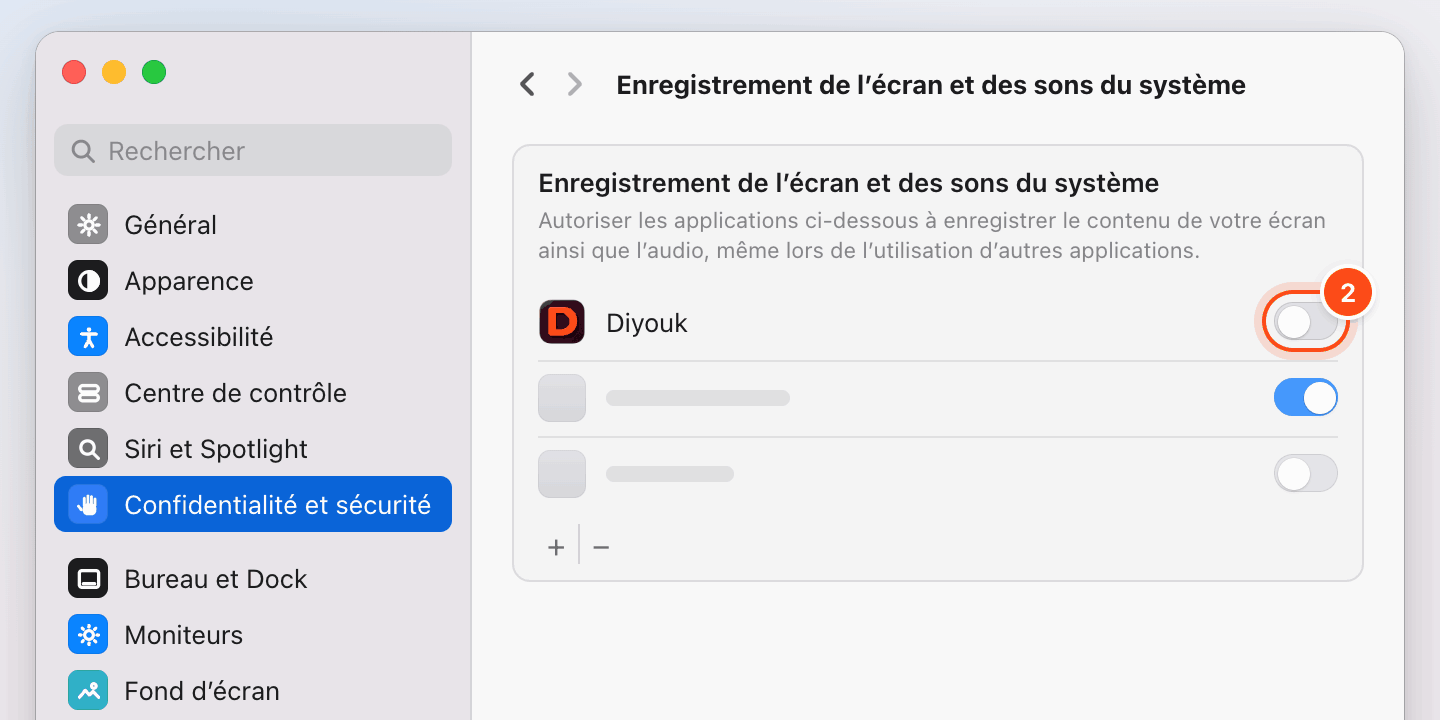
L'écran et le son : l'interrupteur de Diyouk. Sur un macOS plus ancien, le volet s'appelle « Enregistrement de l'écran ». Sous Windows, seul le micro se règle : si Diyouk n'entend rien au premier lancement, ouvre Paramètres › Confidentialité et sécurité › Microphone et autorise les applications de bureau. Rien d'autre n'est à autoriser.
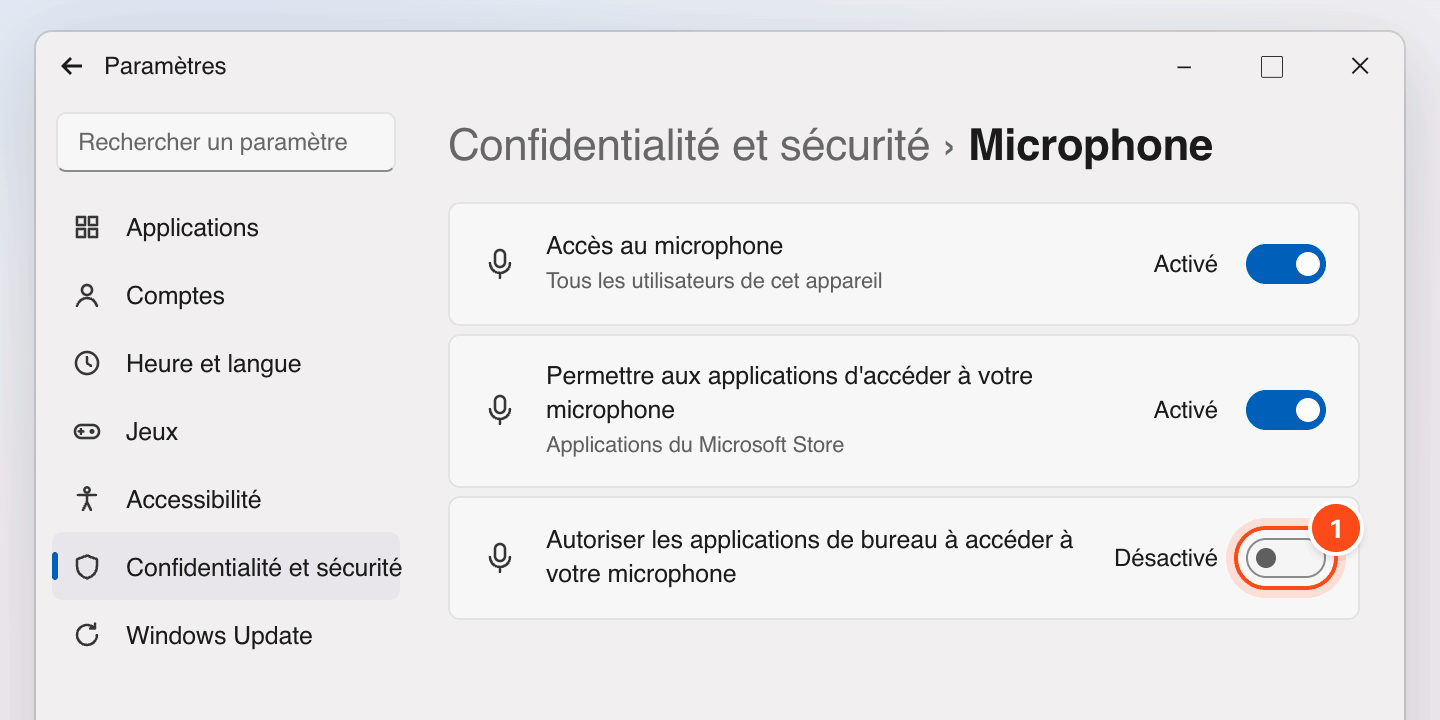
L'interrupteur des applications de bureau, en bas de la page Microphone. Comment mettre à jour l'app bureau ?
L'app vérifie toute seule, à son lancement puis régulièrement, si une nouvelle version existe. Pas besoin de revenir sur le site.
Elle te le dit en une ligne, en haut de la page Entretiens, jamais pendant un appel : Télécharger, puis, une fois le fichier arrivé et vérifié, Installer. Sur Mac, la nouvelle version s'ouvre : glisse Diyouk dans Applications (il remplace l'ancien), puis rouvre l'app. Sous Windows, l'installateur ferme Diyouk et remplace l'app. Tes réglages sont conservés. La croix au bout de la ligne la range jusqu'au prochain lancement.
Avec une version 1.6.4 ou plus ancienne, c'est d'abord une fenêtre qui propose le téléchargement : Télécharger, Plus tard ou Ignorer cette version. Une fois le fichier arrivé, la ligne dit qu'il est prêt dans Téléchargements : ouvre-le de là.
Pour vérifier toi-même : Réglages › Application bureau › Rechercher une mise à jour. Ta version y est écrite en tête.
Sur Mac, les nouvelles versions demandent macOS 13 (Ventura) ou plus récent. Sous macOS 11 ou 12, n'installe pas une mise à jour qui te serait proposée : elle ne s'ouvrirait pas, et elle remplacerait celle qui marche. Garde ta version actuelle.
Après une mise à jour sur Mac, si le bouton capture ne voit plus rien ou si l'audio de l'appel ne vient plus alors que Diyouk est bien coché dans Réglages Système › Confidentialité et sécurité › Enregistrement de l'écran et des sons du système (Enregistrement de l'écran sur un macOS plus ancien), l'app ouvre son guide des autorisations à l'étape de l'écran (il est aussi dans Réglages › Application bureau › Revoir le guide des autorisations). Depuis la version 1.6.7, clique Réinitialiser l'autorisation : macOS garde parfois une ancienne autorisation, ce bouton l'efface et te la redemande. Active Diyouk dans la fenêtre de macOS, puis Quitter et rouvrir. Avec une version plus ancienne, ou si ça ne suffit pas : retire Diyouk de la liste (−), rajoute-le (+), puis relance l'app. macOS prend chaque nouvelle version pour une autre app : l'ancienne autorisation ne vaut plus pour elle. Le bouton Ouvrir les Réglages du guide mène au bon réglage.
Comment marchent la fenêtre et le mode entretien ?
Hors entretien, la fenêtre de Diyouk rassemble tes entretiens, ton CV, tes documents et ton compte. Quand tu démarres un entretien, elle devient un panneau flottant au-dessus de ta visio. En haut du panneau, une barre :
- la poignée (la croix fléchée, à gauche) pour le déplacer : maintiens-la et glisse, ou fais ⌘ + flèches (Ctrl + flèches sous Windows). C'est la seule prise : le reste de la barre ne déplace pas le panneau ;
- l'œil : masqué ou visible au partage d'écran ;
- le minuteur de l'entretien ;
- Réponse, avec son raccourci (pour lire l'écran, c'est le bouton capture à côté du champ de question) ;
- Réduire, qui replie le panneau sur sa barre en gardant le minuteur, et Ouvrir, qui le rouvre ;
- ⋯ : les raccourcis, les réglages de cet entretien, le voile du panneau en mode invisible, et « Quitter Diyouk » (l'opacité de toute la fenêtre se règle dans Réglages › Application bureau). Dans « Raccourcis clavier », un clic sur une ligne change sa touche (les flèches se changent dans Réglages › Raccourcis) ;
- Terminer, qui arrête l'écoute et range l'entretien avec sa transcription.
Laisser passer les clics (menu ⋯, actif par défaut) : pendant l'entretien, tes clics vont à la fenêtre de derrière (ta visio), même sur la réponse et la transcription. Les boutons du panneau (pause, « Vider », « Ajuster », la capture, « Envoyer », Copier…), le champ de saisie et la barre du haut gardent les leurs : ils se cliquent toujours, sans touche à tenir. Tout le panneau garde aussi ses clics tant qu'un menu, un réglage ou une fenêtre de Diyouk est ouvert, pour qu'un clic à côté le ferme.
Pour faire défiler ou sélectionner la réponse :
- sur Mac, maintiens ⌥ et bouge la souris : le panneau répond tant que tu tiens la touche ;
- sous Windows, maintiens Alt quand Diyouk a le clavier, après un clic sur la barre du haut par exemple : tant que ta visio a le clavier, Windows ne dit pas à Diyouk que tu tiens Alt ;
- partout, ⌥⌘K (Ctrl+Alt+K sous Windows) rend le panneau cliquable sans toucher à la souris, jusqu'à ce qu'elle sorte du panneau ou après quelques secondes sans geste. Refais-le pour rendre tout de suite la main à ta visio.
L'en-tête des réponses te le montre : « Clics vers ta visio · sauf les boutons » quand tes clics traversent, « Panneau cliquable » quand tout le panneau répond. Les autres raccourcis ne changent pas : ⌘K (Ctrl+K) place le curseur dans le champ et ⌥← ⌥→ passent d'une réponse à l'autre, quand Diyouk a le clavier. La règle est la même que le panneau soit invisible ou visible au partage d'écran. Elle vient avec l'app 1.6.1 ; avant, seuls les clics autour du panneau passent.
Avec « Au-dessus du plein écran », actif par défaut, le panneau reste visible quand la visio passe en plein écran. Coupé, une app en plein écran passe devant le panneau, qui reste devant tes autres fenêtres : sur Mac, il reste sur ton bureau au lieu de venir sur l'écran de l'app en plein écran. Sans app en plein écran, le réglage ne change rien au panneau. Il s'applique tout de suite, même pendant l'appel, en mode invisible comme visible. Cette règle vient avec l'app 1.6.5 ; avant, coupé, Diyouk ne quittait pas toujours une app déjà en plein écran.
Hors entretien, la fenêtre dépend de « Au-dessus du plein écran » (Réglages › Application bureau) :
- Sur Mac, réglage actif (c'est le réglage par défaut) : Diyouk reste au-dessus des autres fenêtres, même hors entretien. Son icône n'est alors ni dans le Dock ni dans ⌘ Tab, et il n'a pas de menus en haut de l'écran : il se commande depuis son icône dans la barre des menus (Afficher / masquer, Quitter Diyouk) ou au clavier. Ouvrir un lien ou un réglage depuis Diyouk le fait passer derrière le temps d'y aller ; un clic sur sa fenêtre le remet devant. La pastille rouge masque la fenêtre sans quitter l'app.
- Sur Mac, réglage coupé : Diyouk garde son icône dans le Dock, entretien compris ; hors entretien, c'est une fenêtre comme les autres, qui passe derrière celle que tu utilises. Pendant l'entretien, le panneau reste au-dessus de tes fenêtres, mais une visio en plein écran passe devant lui.
- Sous Windows, réglage actif, la fenêtre reste au-dessus de tout, même hors entretien ; coupé, hors entretien, c'est une fenêtre ordinaire, et pendant l'entretien, le panneau reste au-dessus de tes fenêtres, mais une visio en plein écran peut passer devant lui. Avant l'app 1.6.5, coupé, le panneau aussi était une fenêtre ordinaire.
Pour afficher, masquer ou quitter Diyouk à tout moment : voir les raccourcis.
Cette aide suit la dernière version de l'app, écrite en tête de Réglages › Application bureau. Une version plus ancienne ? Mets-la à jour.
-
Pendant l'appel
Quels sont les raccourcis clavier ?
Dans l'app bureau, les raccourcis d'entretien répondent même quand ta visio a le clavier. Ils ne sont pris au système que pendant un appel ; les trois derniers de la liste restent actifs tant que Diyouk tourne.
Tu peux changer chacune de ces touches dans Réglages › Raccourcis : dans le navigateur comme dans l'app bureau, depuis sa mise à jour 1.6.0, raccourcis globaux compris. Le tableau donne les touches d'origine.
Pendant l'appel, dans l'app bureau, ouvre ⋯ › Raccourcis clavier et clique sur une ligne : appuie sur les nouvelles touches, Échap pour annuler. Les flèches de « Déplacer le panneau » et de « Réponse précédente / suivante » se changent dans Réglages › Raccourcis.
Geste Mac Windows Réponseà la dernière question entendue ⌥⌘A Ctrl+Alt+A Lire l'écran et répondrecomme le bouton capture ⌘↵ Ctrl+↵ Vider les réponses ⌘R Ctrl+R Invisible au partage d'écran ⌃⇧⌘I Ctrl+Alt+Maj+I Replier ou déplier le panneaucomme « Réduire » dans la barre du haut ⌘M Ctrl+M Au-dessus du plein écran ⌃⇧⌘P Ctrl+Alt+Maj+P Déplacer le panneau ⌘ + flèches Ctrl + flèches Rendre le panneau cliquablequand tes clics passent à ta visio ⌥⌘K Ctrl+Alt+K Réponse précédente ou suivantefenêtre de Diyouk active ⌥← ⌥→ Alt+← Alt+→ Masquer d'urgencetout disparaît, tout de suite ⌃⌥⌘H Ctrl+Alt+H Afficher ou masquer Diyoukpendant l'appel, replie ou déplie le panneau ⌘\AZERTY : ⌘` Ctrl+Alt+D Quitter Diyouk ⌃⌥⌘Q Ctrl+Alt+Maj+Q Pendant l'appel, ⌘M et la touche qui affiche ou masque Diyouk replient le panneau sur sa barre, ou le déplient, comme « Réduire » ; si Diyouk est masqué, elles le font revenir. Masquer d'urgence fait toujours tout disparaître. C'est le cas avec l'app 1.6.5 ; avant, elles masquaient la fenêtre.
Sur un clavier français (AZERTY), afficher ou masquer Diyouk se fait avec ⌘` au lieu de ⌘\ : la touche ` est entre ù et Retour. L'app affiche toujours les touches exactes de ton clavier : dans le menu ⋯ pendant l'appel, et dans Réglages › Raccourcis.
Pour un test technique où tu as besoin de ⌘R ou ⌘↵ dans ton éditeur, coupe « Raccourcis globaux pendant l'appel » dans Réglages › Raccourcis : ils ne marcheront plus que quand Diyouk a le clavier. Sous Windows, c'est aussi le moyen de rendre Ctrl+↵ (envoyer un message dans Teams ou Outlook) et Ctrl + flèches à tes autres apps pendant l'appel.
Invisible au partage d'écran et Au-dessus du plein écran, changés au clavier pendant un appel, ne le sont que pour cet appel : le suivant repart de ton réglage. L'italique (⌘I, Ctrl+I) et Imprimer (⌘P, Ctrl+P) restent à tes autres apps.
Dans le navigateur, les touches ne marchent que dans l'onglet de Diyouk : ⌘↵ (Ctrl+↵) demande une réponse, ⇧⌘↵ (Ctrl+Maj+↵) lit l'onglet que tu as partagé, ⌘K (Ctrl+K) place le curseur dans le champ de question, et Échap arrête une réponse en cours. Les touches du panneau (le masquer, le déplacer) n'existent que dans l'app bureau : dans un onglet, Diyouk occupe la fenêtre, il n'y a pas de panneau à déplacer.
Comment Diyouk lit-il ce qui est affiché à l'écran ?
Dans l'app bureau, c'est le bouton capture, à côté du champ de question, ou ⌘↵ (Ctrl+↵ sous Windows) : Diyouk photographie l'écran où se trouve le panneau, sans le panneau, et y répond. Pour un exercice de code, la solution complète puis deux points à dire à voix haute, avec la complexité ; pour une question ou un document affiché, une réponse directe. Sur Mac, il lui faut l'autorisation d'enregistrement de l'écran.
Dans Chrome ou Edge, « Écran » lit l'onglet que tu as partagé à Diyouk au démarrage de l'entretien (Safari et Firefox n'en partagent pas). Tu peux aussi joindre un fichier à ta question : le trombone à côté du champ prend une image, un PDF, un Word (.docx) ou un texte (.txt, .md, .csv), et ⌘V (Ctrl+V) colle une capture. D'un document long, seul le début part avec ta question.
Comment changer de langue ou de style ?
Sans terminer l'entretien : c'est le bouton Ajuster, en tête de la colonne des réponses (sur téléphone, le crayon à droite de « Réponses », sans son nom), et partout le bouton « Ajuster » de la ligne « Style des réponses », dans la feuille Réglages de l'appel ; dans l'app bureau, c'est ⋯ › Réglages › Ajuster, depuis la barre du panneau. Le panneau s'ouvre à côté des réponses, sans les cacher : tu y changes le niveau de détail, ce que tu veux lire et ta façon de parler (Simple et directe, ou Plus soutenue), et tu y allumes ou coupes le mode invention et la réponse automatique. La langue écoutée se règle à l'étape « Pendant l'appel » de la fenêtre d'entretien, avec le mode invention et la réponse automatique ; en plein appel, la langue écoutée et la langue des réponses sont dans la feuille Réglages (dans l'app bureau, la ligne « Réglages » du menu ⋯ l'ouvre).
Rien ne change tant que tu n'as pas touché « Appliquer le changement » : ce que tu appliques vaut dès la réponse suivante, et ne réécrit pas celle que tu lis. Le panneau se ferme alors de lui-même. Fermé sans appliquer, le panneau te le dit, avec « Appliquer » pour le faire quand même. Le mode invention est coupé par défaut : allumé, quand tes documents ne donnent pas un exemple ou un chiffre, Diyouk en propose un plausible et le signale en dernière ligne (« Inventé »), pour que tu saches ce que tu devras assumer ; il n'invente jamais d'employeur, de poste, de diplôme, de dates de ton parcours, de salaire ni de disponibilité. Changer la langue écoutée relance l'écoute une seconde. Un nouvel entretien est réglé sur « Multilingue », qui reconnaît la langue parlée ; si tout l'échange se tient dans une seule langue, mieux vaut la choisir. Par défaut, la réponse prend la langue de la question.
Comment raccourcir, préciser ou corriger une réponse ?
Sous chaque réponse, trois boutons : Raccourcir, Préciser, Autre exemple (la même question, une autre expérience de tes documents), et un lien Corriger un détail pour dire ce qui est faux et ce qui est juste. La correction vaut pour toute la suite de l'entretien, et n'est jamais écrite dans un document. Chaque geste écrit une nouvelle version, qui prend la place de la réponse à l'écran ; l'ancienne reste derrière, « Version précédente » ou la flèche ‹ y ramène. Ces gestes ne changent pas les réglages de l'entretien : raccourcir une réponse ne rend pas les suivantes plus courtes.
Si Diyouk a mal entendu la question, « Ce n'est pas ma question » la recopie dans le champ, pour que tu la corriges avant de renvoyer.
Est-ce vraiment invisible au partage d'écran ?
Dans l'app bureau, le panneau demande au système de rester hors du partage d'écran. C'est assuré par Windows 10 (version 2004 et suivantes) et Windows 11 ; sur Mac, selon ton outil de visio, fais un test avant un vrai appel. Depuis un changement volontaire d'Apple, les applications qui capturent l'écran par ScreenCaptureKit peuvent voir la fenêtre malgré l'exclusion.
Le test prend une minute : partage ton écran avec un proche dans Teams, Zoom ou Meet, et vérifie que Diyouk n'apparaît pas de son côté. Le masquage est actif dès l'installation ; l'œil de la barre du panneau, ⌃⇧⌘I (Ctrl+Alt+Maj+I) ou Réglages › Application bureau le coupent et le rétablissent. Coupé au clavier pendant un appel, il revient à la fin de cet appel.
Sur Mac, pendant un entretien invisible, l'icône de Diyouk quitte la barre des menus, qu'un partage de ton écran entier montrerait ; elle revient dès que tu masques le panneau, et à la fin de l'entretien.
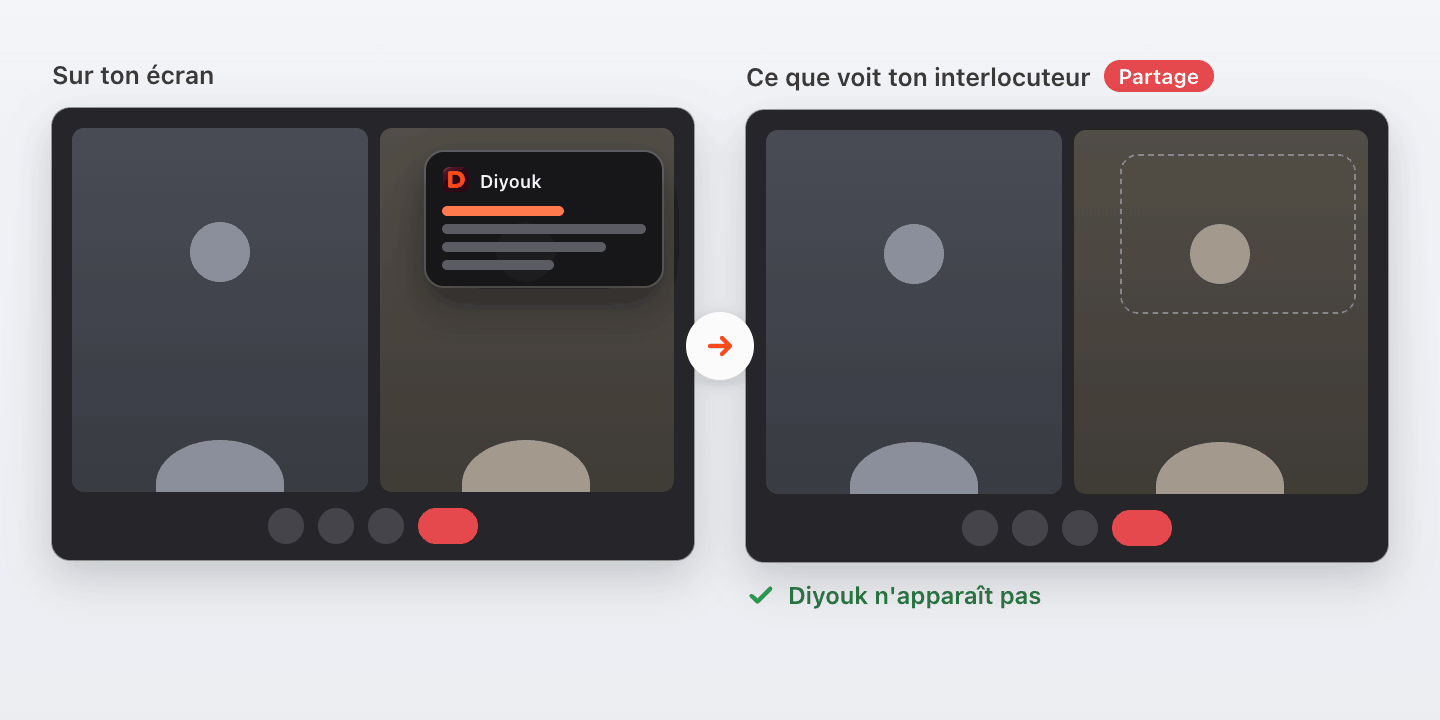
Ce que tu vois, et ce que voit l'autre pendant le partage. Dans le navigateur, Diyouk est un onglet comme un autre : si tu partages ton écran entier ou cet onglet, il se voit. Dans l'app bureau, sur un Windows plus ancien que la version 2004, les autres voient un rectangle noir à la place du panneau : l'app te le dit, et la mise à jour de Windows règle le problème.
-
Dépannage
Pourquoi Diyouk n'entend rien ?
Regarde la barre de niveau en haut de l'écoute (« Moi », ou « Micro » quand un seul micro entend tout le monde). Si elle reste vide et que « aucun son du micro » s'affiche, aucun son n'arrive de ce micro :
- Le micro est coupé, souvent par un bouton du casque.
- Ce n'est pas le bon micro. Diyouk prend le micro par défaut de ton ordinateur, sauf si tu en choisis un dans Réglages › Audio (pendant un entretien, dans la feuille Réglages de l'appel) ; le changer en plein appel relance l'écoute sur le nouveau.
- Un périphérique audio virtuel (BlackHole, par exemple) est l'entrée par défaut : il ne transmet que ce qu'une app lui envoie, souvent rien. Choisis ton vrai micro dans Réglages › Audio, ou dans les réglages Son de ton ordinateur.
- L'accès au micro a été refusé : voir les autorisations. Dans le navigateur, autorise le micro pour diyouk.com dans les réglages du site.
Que faire si l'audio de l'appel ne remonte pas ?
Tu es transcrit, mais pas ton interlocuteur ? Dans l'app bureau, vérifie « Audio de l'appel » dans Réglages › Audio (« Ce que Diyouk écoute » à l'étape « Pendant l'appel » de la fenêtre d'entretien) :
- Micro + audio de l'appel : Diyouk entend l'appel par la sortie audio de l'ordinateur, casque ou haut-parleurs. C'est le réglage à prendre avec un casque.
- Micro seul : ton interlocuteur doit sortir des haut-parleurs pour être entendu.
Sur Mac, l'audio de l'appel demande l'autorisation d'enregistrement de l'écran, puis de relancer Diyouk, et macOS 13 ou plus récent. Sans elle, Diyouk écoute par le micro et le dit. Si l'audio de l'appel lâche en cours de route, Diyouk repasse sur le micro pour la session et l'écrit dans ce même réglage ; « Réessayer » relance l'écoute de l'appel. Autre solution, sur tous les ordinateurs : un périphérique audio virtuel gratuit (BlackHole sur Mac, VB-Cable sous Windows) choisi comme micro fait remonter l'appel.
Dans Chrome ou Edge, Diyouk te demande un onglet à partager : choisis celui de ta visio et coche « Partager l'audio de l'onglet ». Onglet sans son, fenêtre au lieu d'un onglet ou partage refusé : Diyouk écoute par le micro pour la session et le dit ; « Réessayer » redemande l'onglet. Safari et Firefox ne savent pas partager le son d'un onglet : Diyouk n'y demande rien et écoute par le micro, ton interlocuteur doit donc sortir des haut-parleurs. Avec un casque, passe par Chrome ou par l'app bureau. Si ta visio tourne dans une app installée, l'app bureau fait mieux : elle entend directement la sortie audio de l'ordinateur.
Que faire si une réponse s'arrête au milieu ?
Le texte déjà reçu est gardé, toujours : Diyouk n'efface jamais une réponse incomplète. La carte dit pourquoi elle s'est arrêtée, et c'est cette phrase qui indique quoi faire :
- « coupée par le réseau » : la connexion a lâché en cours de route. Réessayer, sous la réponse, relance la suite sans reprendre du début.
- « coupée à la limite de longueur » : la réponse était plus longue que ce que le format autorise. Demande-la plus courte, ou passe le niveau de détail sur « Essentiel » dans « Ajuster mes réponses » (le bouton Ajuster, en tête de la colonne des réponses ; sur téléphone, le crayon à droite de « Réponses »).
- « arrêtée par une erreur » ou « arrêtée par le service » : le service de réponses a refusé. Réessaie une fois ; si ça se répète pendant le même appel, écris la question suivante à la main plutôt que d'insister.
- « arrêtée par toi » : Échap a interrompu la réponse. Rien d'anormal.
Ne recharge pas la page pendant l'appel pour « débloquer » : l'écoute repart, la réponse en cours est perdue, et le temps continue de courir. Si toutes les réponses se coupent au même endroit, dis-le-nous : ajoute l'heure, ce que tu faisais et la phrase exacte affichée sur la carte, mais pas le texte de la réponse.
Que faire si mes entretiens ont disparu ?
Ne supprime rien et ne réinstalle rien avant d'avoir lu ceci : ce qui attend d'être envoyé n'existe parfois que sur cet appareil, et un nettoyage l'effacerait pour de bon.
- Regarde d'abord quel compte est connecté, dans Mon compte. Chaque compte a ses entretiens : connecté avec une autre adresse, tu vois une bibliothèque vide, et elle l'est normalement.
- Regarde l'état de la synchronisation, sous ton adresse dans Mon compte. « En attente » veut dire que tes entretiens sont là, sur cet appareil, et qu'ils n'ont pas encore été envoyés : reste connecté et en ligne, ça repart tout seul. Il n'y a rien à appuyer : Diyouk synchronise tes appareils de lui-même, quand tu reviens sur l'app puis toutes les 30 secondes tant qu'elle est ouverte, et attend la fin d'un entretien en cours.
- Cherche les copies « Autre version » dans la liste des entretiens. Quand deux appareils ont modifié la même fiche, Diyouk garde les deux plutôt que d'en écraser une : la copie est là, sous ce nom, et se restaure d'un clic.
- Ta session a peut-être expiré. Reconnecte-toi : la file d'attente repart de là où elle s'était arrêtée.
Si rien ne revient : exporte tes données sur chaque appareil concerné (Mon compte › Tes données › Exporter mes données) avant de nous écrire. C'est la seule copie de ce qui attend. Joins à ton message la date approximative des entretiens manquants, l'appareil et ce qu'affiche l'état de synchronisation, mais jamais le fichier exporté : il contient tes entretiens.
J'ai payé : où sont mes crédits ?
Le paiement et l'ouverture du droit sont deux étapes : la seconde arrive quelques secondes après la première. Pendant ce temps, la page l'annonce, puis dit si le temps est disponible, ou s'il n'est pas encore arrivé.
- Recharge la page au bout d'une minute. C'est le cas le plus fréquent, et le seul geste utile.
- Regarde ton solde dans Mon compte. Un pack ajoute ses crédits à ton solde.
- Ne repaie pas. Un second paiement ne débloquerait pas le premier : il s'ajouterait.
Au-delà de quelques minutes, écris-nous depuis l'adresse de ton compte, avec la référence du reçu ou de la facture reçue par e-mail, et l'heure du paiement. Nous vérifions le paiement puis le droit accordé, et nous te confirmons le résultat une fois vérifié. N'envoie ni numéro de carte, ni capture de ton relevé bancaire : la référence du reçu suffit.
Que faire si la suppression du compte s'est arrêtée ?
La suppression se fait en plusieurs étapes. Si l'une échoue, Diyouk te dit ce qui est déjà effacé et s'arrête là : rien n'est annoncé comme fait sans l'être.
- « Le serveur n'a pas pu être joint » : rien n'a été supprimé. Réessaie une fois en ligne.
- « La suppression s'est arrêtée en route » : relance-la. Reprendre là où ça s'était arrêté ne double rien.
Ce qui ne part pas avec le compte, et pourquoi : tes factures restent chez notre prestataire de paiement pendant dix ans, la loi comptable l'impose. Les autres appareils gardent leur copie locale tant que tu ne les ouvres pas ou que tu n'effaces pas les données du site dans leur navigateur. Si le doute persiste, écris-nous : nous te disons, périmètre par périmètre, ce qui est effacé et ce qui reste, sans jamais te demander ton CV ni tes transcriptions pour le faire.
Comment revenir en arrière depuis la page de Google ?
Dans l'app bureau, « Continuer avec Google » ouvre la page de Google dans la fenêtre de Diyouk. Pour revenir en arrière (tu préfères ton adresse et ton mot de passe, ou la page ne répond plus), la barre « ← Revenir à la connexion », en haut de la fenêtre, ou la touche Échap te ramènent à l'écran de connexion de Diyouk.
Dans le navigateur, la flèche retour suffit ; tant que Google n'a pas répondu, « Annuler », sous le bouton Google, arrête la redirection.
Comment réinitialiser un mot de passe oublié ?
Sur l'écran de connexion, entre ton adresse, puis clique Mot de passe oublié ? : si un compte existe, un lien de réinitialisation part vers ta boîte. Il expire au bout d'une heure, ne sert qu'une fois, et ne fonctionne que dans le navigateur qui l'a demandé.
Fais donc la demande sur diyouk.com, dans le navigateur où tu ouvriras l'e-mail, plutôt que depuis l'app bureau : un lien s'ouvre toujours dans le navigateur. Une fois le nouveau mot de passe choisi, reconnecte-toi dans l'app avec lui.
Un compte créé avec Google n'a pas de mot de passe : continue avec Google, ou utilise « Mot de passe oublié ? » pour t'en donner un.
-
Compte et paiement
Comment le temps se décompte ?
Avec des crédits, par blocs de 30 minutes : un crédit, c'est un bloc, et chaque bloc entamé est dû. Pour un entretien démarré sans temps payé en cours, 29 minutes d'entretien en prennent un, 30 minutes et une seconde, deux. À la 30e minute, le bloc suivant est pris sans coupure et l'entretien continue ; s'il n'en reste plus, il s'arrête, et ce qui a été transcrit est gardé. Les crédits achetés n'expirent pas.
Puis-je arrêter et revenir sans utiliser de nouveau crédit ?
Un crédit te donne 30 minutes d'horloge : à partir du démarrage pour le premier, à la suite des précédentes pour les suivants. Tant que ce temps payé court, revenir ne coûte rien : après « Terminer », un onglet fermé, l'app quittée ou une coupure, sur le même entretien ou sur un autre, depuis cet ordinateur ou un autre. Une simulation reprend en simulation : le recruteur virtuel continue avec de nouvelles questions. En haut de l'app, un bandeau, avec le temps qui reste, te propose de Reprendre. Pendant l'entretien, le temps payé qui reste s'affiche à côté du minuteur, et ton solde juste à côté (dans l'app bureau : menu ⋯).
Ce temps payé s'écoule même si tu n'écoutes pas, et la pause ne l'arrête pas : pour une longue pause, termine l'entretien et reviens avant la fin. Passé la fin, redémarrer prend un nouveau crédit, pour 30 minutes à partir de ton retour.
Si la connexion tombe pendant l'entretien, Diyouk se reconnecte seul, sans crédit. Si le temps payé s'est terminé pendant une coupure de plus de deux minutes et demie, aucun crédit n'est pris sans toi : l'app te propose Reprendre, qui en utilisera un. Plus brève, la coupure n'arrête pas l'entretien : le crédit suivant est pris quand la connexion revient, et l'app te le dit. Et si tu démarres sur un second appareil, le premier s'arrête et te propose Reprendre ici : le même temps n'est jamais payé deux fois. Le détail est à l'article 4 des conditions d'utilisation.
Vaut dans le navigateur comme dans l'app bureau, quelle que soit sa version : l'app affiche la page du site.
Comment marche l'offre de bienvenue ?
Pendant les 48 heures qui suivent ton inscription, ton premier pack est à −15 %, quel qu'il soit. L'app t'affiche le prix remisé et le temps qui reste. Passé ce délai, ou après un premier achat, c'est le prix courant, celui des tarifs.
Où trouver mes factures ?
Dans Mon compte, rubrique Factures et paiement : chaque pack de crédits a sa facture.
Comment se faire rembourser ?
Tu as quatorze jours après l'achat pour te rétracter, sans avoir à te justifier. Pour un pack, tu es remboursé du prix que tu as payé, déduction faite des crédits déjà entamés, chacun compté au prix payé divisé par le nombre de crédits du pack ; une fois tous les crédits utilisés, la rétractation n'est plus possible.
Pour te rétracter, écris-nous, de préférence depuis l'adresse de ton compte. Si le service ne fonctionne pas comme décrit, la garantie légale de conformité s'applique. Tout est dans les conditions : droit de rétractation et garantie légale.
Comment exporter mes données ?
Dans Mon compte, partie « Tes données » : Exporter mes données télécharge un fichier JSON avec ton profil, tes entretiens et leurs transcriptions, le texte de tes documents et tes réglages. Les fichiers d'origine (PDF, Word) restent sur l'appareil et n'y sont pas ; ton empreinte vocale non plus. Ce que Diyouk garde, et combien de temps : la politique de confidentialité.
Comment supprimer mon compte ?
Dans Mon compte, Supprimer mon compte, puis tape SUPPRIMER pour confirmer. Ton compte, tes entretiens et leurs transcriptions, tes documents, ton empreinte vocale, ton solde et l'historique de tes crédits sont effacés tout de suite, sans retour ; les crédits non utilisés disparaissent avec. Si tu as droit à un remboursement, écris-nous de préférence avant de supprimer ton compte : après, ton solde n'existe plus. Pense aussi à exporter tes données avant.
Tes factures restent chez notre prestataire de paiement pendant dix ans, parce que la loi comptable l'impose. L'appareil d'où tu supprimes est vidé ; un autre navigateur, ou l'app sur une autre machine, garde sa copie locale jusqu'à ce que tu effaces les données du site.
Qu'est-ce qui ne coûte pas de crédits ?
Tout ce qui n'est pas un entretien ; la simulation avec un recruteur virtuel, elle, se décompte comme un entretien. Ranger un CV, lire une page web ou une offre d'emploi depuis son lien, préparer tes questions, et tout l'après-entretien : le bilan, l'e-mail de remerciement, l'évaluation, « ce que j'aurais pu mieux dire » et les questions que tu poses sur ton entretien. Rien de tout ça ne prend de crédit, même avec un solde vide et tes deux entretiens d'essai déjà utilisés. La lecture d'un fichier PDF ou Word se fait dans ton navigateur, et le fichier reste sur ton appareil. Le texte d'un CV est ensuite envoyé au modèle pour être rangé : c'est une demande, comptée ci-dessous. Un document ou une annonce importés d'un fichier ou collés, eux, ne sont envoyés à aucun modèle au moment de l'import : rien n'est compté. Lire une page depuis son lien compte, lui, dans la limite ci-dessous.
Pendant un entretien, il n'y a aucune limite. Tant que ton entretien tourne ou que ton temps payé court, tu demandes autant de réponses, de reformulations et de captures que tu veux.
En dehors d'un entretien, c'est limité par jour : 10 demandes sans crédit, 50 avec des crédits. Une demande, c'est un geste : ranger un CV, lire une page ou une annonce depuis son lien, préparer tes questions, un bilan, un e-mail de remerciement, une évaluation, « ce que j'aurais pu mieux dire », une question sur ton entretien, une question tapée ou une capture en dehors d'un entretien, un test de reconnaissance de ta voix. Un import de CV compte pour un, même s'il est lu en deux fois, et l'enregistrement de ta voix aussi, vérification comprise. Tout compte dans la même limite. Si tu achètes des crédits dans la journée, tu passes à 50, et ce que tu as déjà fait reste compté. Sans crédit, ces demandes sont traitées par un modèle plus léger.
La limite repart chaque jour. Quand tu l'atteins, Diyouk te le dit et t'indique dans combien de temps elle repart. Pour une page, tu peux toujours en coller le texte dans un document en attendant. Ces demandes ne décomptent rien de ton solde.
-
Nous écrire
Comment nous écrire ?
Une question qui n'est pas ici, un souci de paiement, une rétractation : écris-nous, depuis l'adresse de ton compte si ça le concerne. Dis ce que tu faisais et ce qui s'est affiché.
Dans l'app, « Nous écrire », dans le menu de ton compte, ouvre directement un e-mail vers cette adresse.